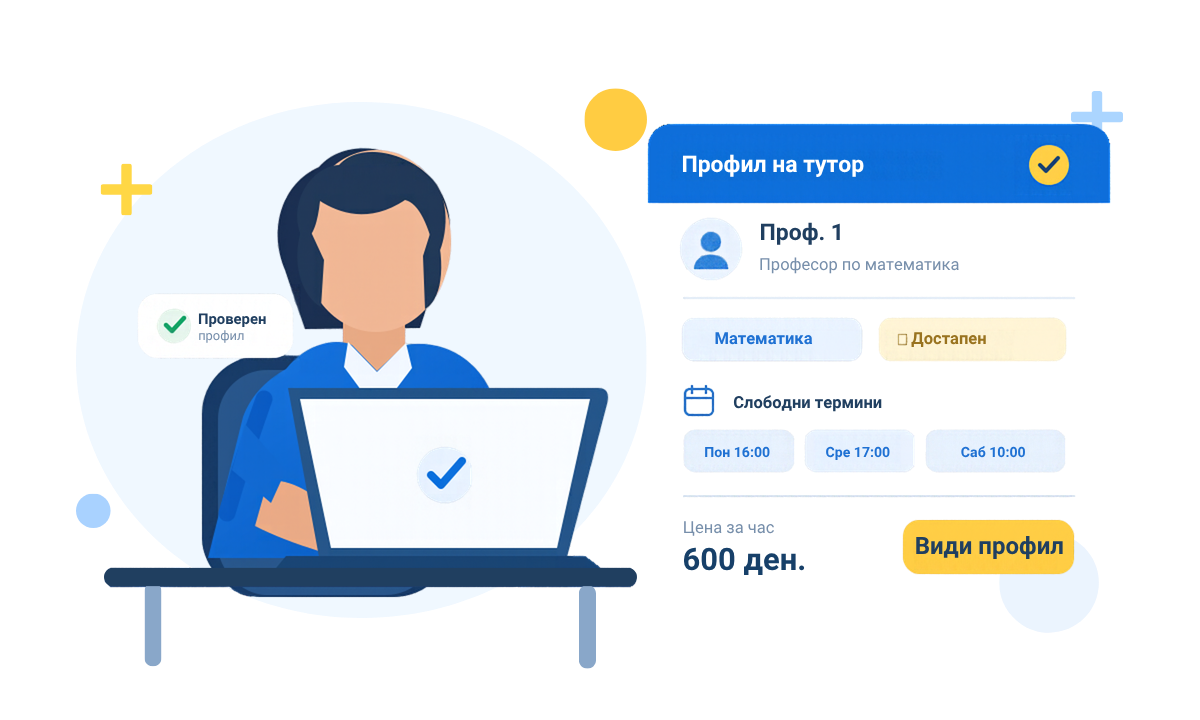
Како да станеш тутор на МОЈ ТУТОР – чекор по чекор
Целосен водич за регистрација, поставување на профилот и започнување со приватни и онлајн часови преку МОЈ ТУТОР
Ажурирано:
Како да станеш тутор на МОЈ ТУТОР – чекор по чекор
Целосен водич за регистрација, поставување на профилот и започнување со приватни и онлајн часови преку МОЈ ТУТОР
Сакаш да држиш приватни или онлајн часови и твоето знаење да го споделиш со ученици?
Со МОЈ ТУТОР можеш да креираш сопствен туторски профил, да избереш што предаваш, да ја поставиш твојата цена и достапност и да примаш барања за часови преку платформата.
Во овој водич ќе поминеме низ целиот процес — од регистрација до целосно подготвен профил.
1. Создади сметка како тутор
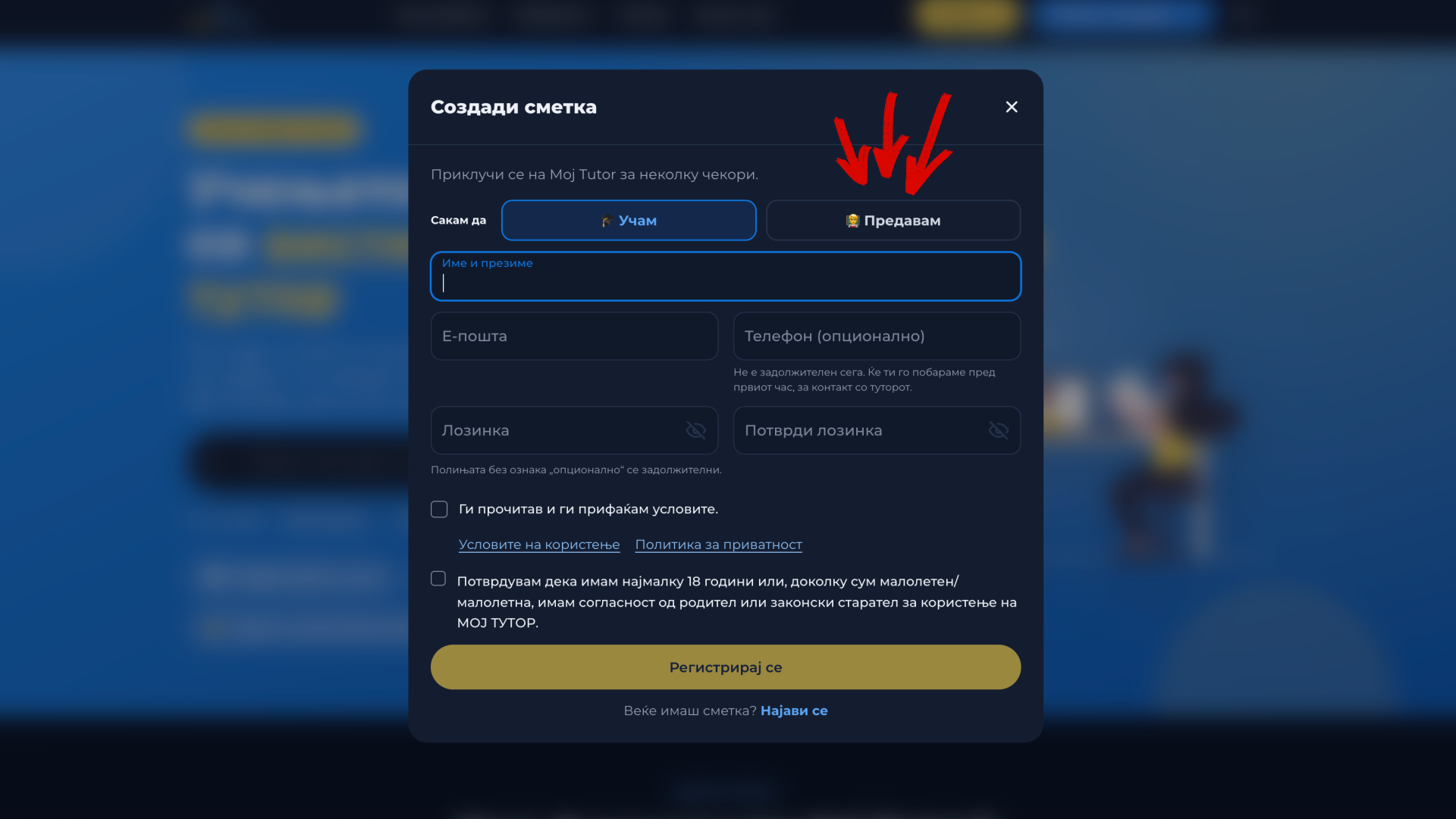
На почетната страница на МОЈ ТУТОР избери „Регистрирај се“.
Во прозорецот за регистрација, кај „Сакам да“, задолжително избери:
👨🏫 Предавам
Потоа внеси:
име и презиме;
е-пошта;
телефон, доколку сакаш;
лозинка;
потврда на лозинката.
Прочитај ги и прифати ги Условите за користење и Политиката за приватност, а потоа потврди дека ги исполнуваш условите за возраст или, доколку си малолетен/малолетна, дека имаш согласност од родител или законски старател.
На крај избери:
„Регистрирај се“
Совет: Користи активна е-пошта што редовно ја проверуваш. На неа ќе ги добиваш важните известувања поврзани со твојата сметка и часовите.
2. Потврди ја твојата е-пошта
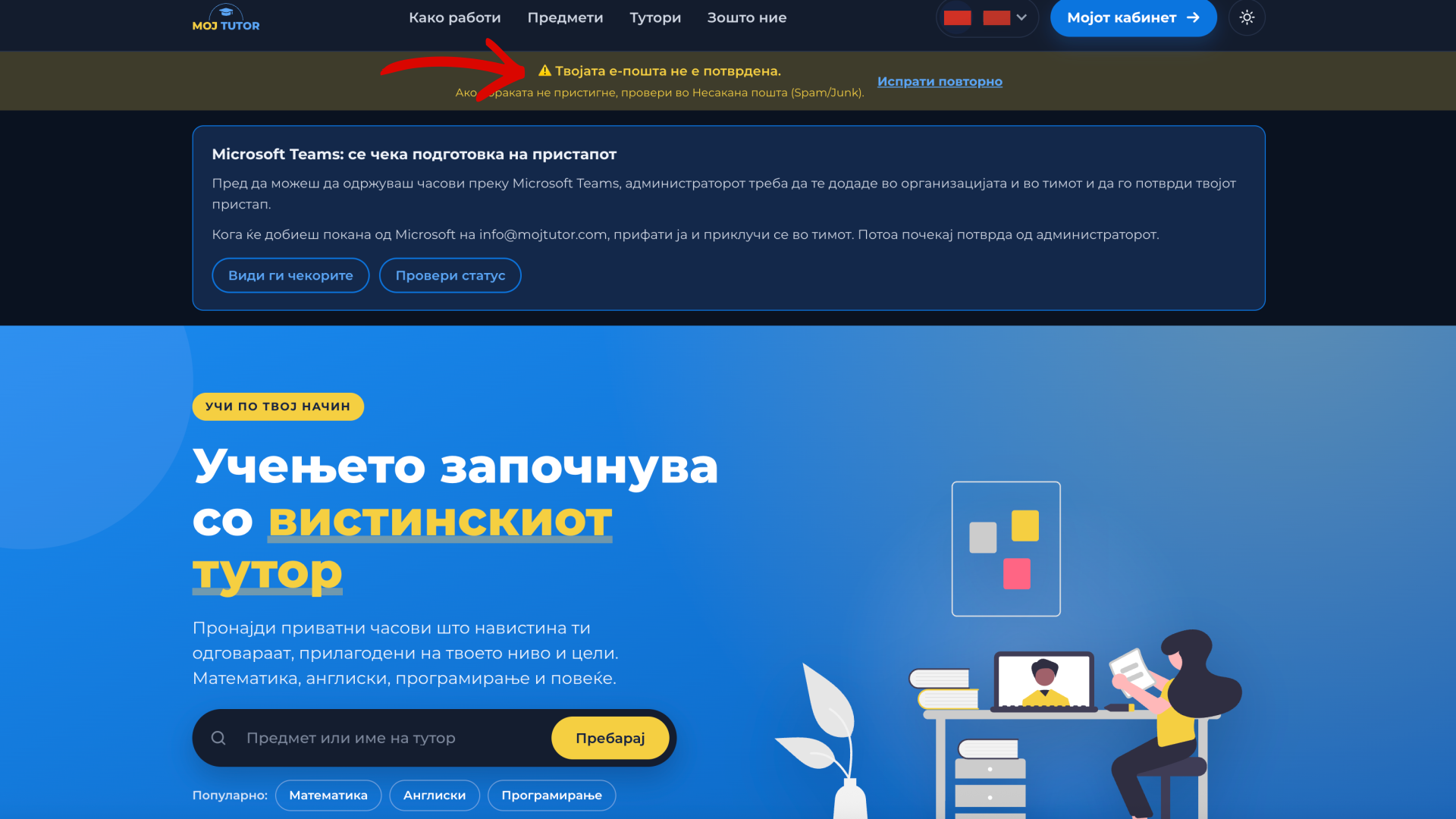
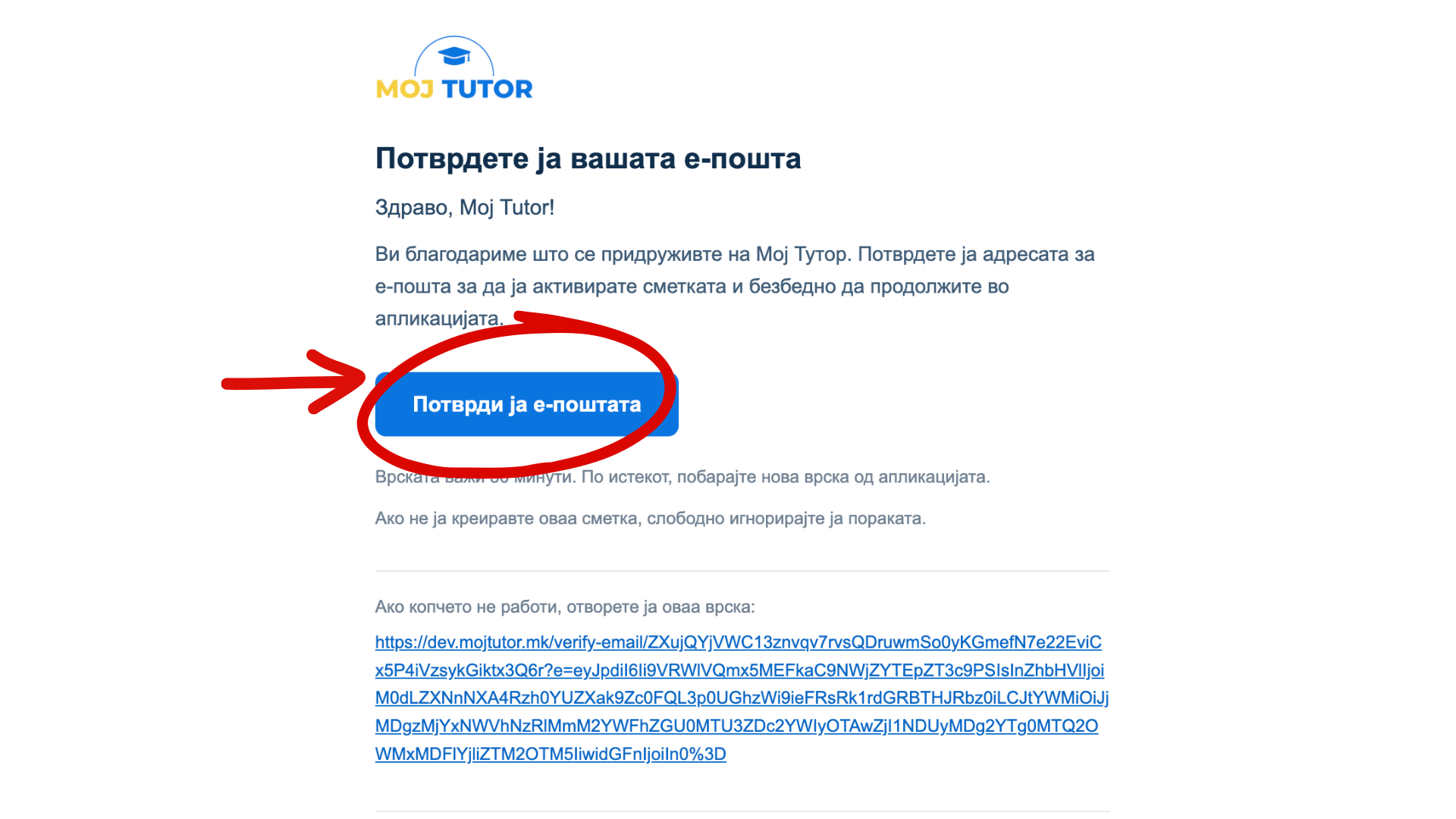
По регистрацијата, МОЈ ТУТОР ќе испрати порака на е-поштата што ја внесе.
Отвори ја пораката и избери:
„Потврди ја е-поштата“
Врската за потврда важи 30 минути. Ако истече, можеш да побараш нова преку платформата.
Доколку не ја гледаш пораката, провери ја и папката Spam/Junk.
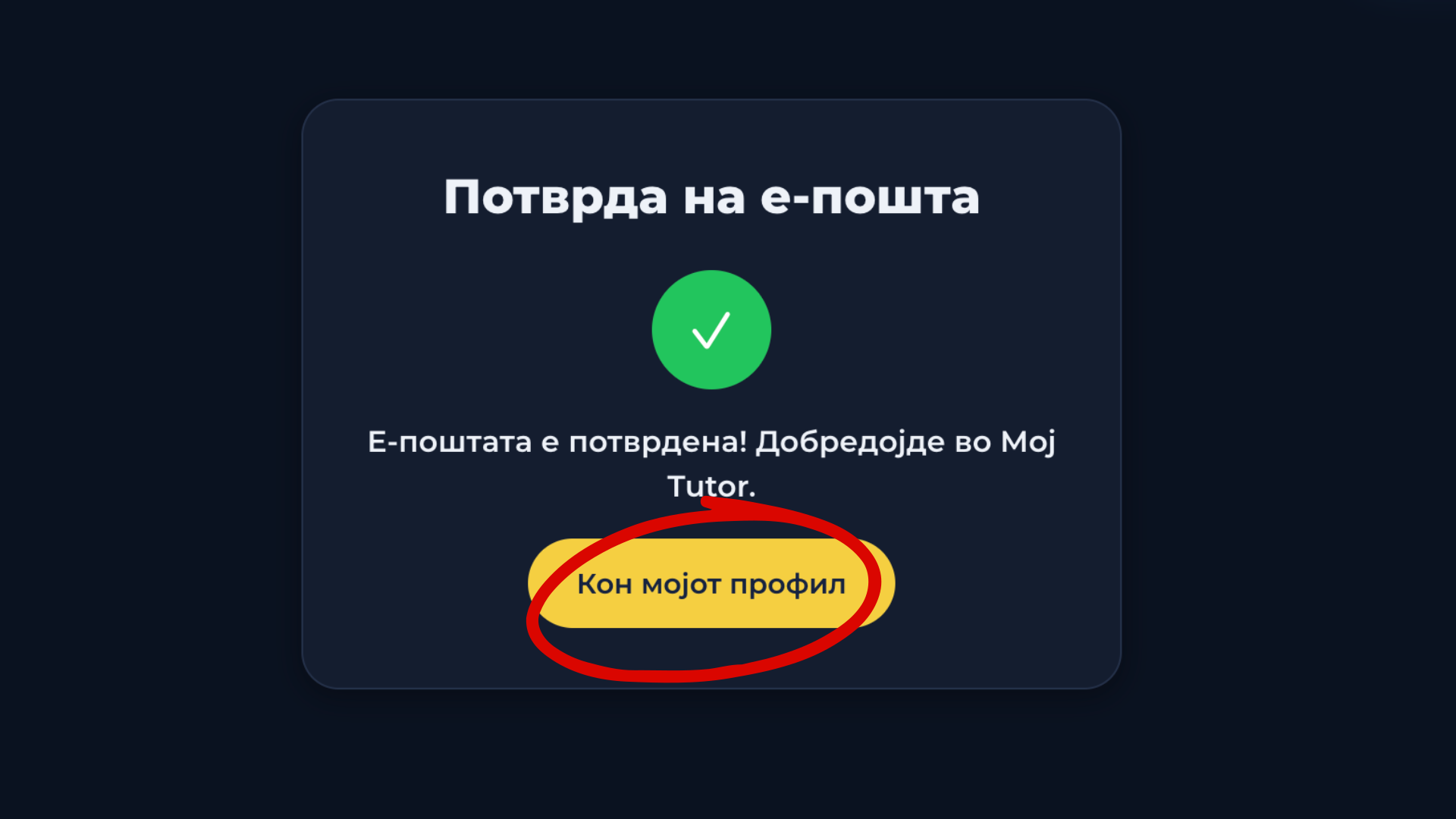
Откако успешно ќе ја потврдиш адресата, ќе ја видиш пораката:
„Е-поштата е потврдена!“
Потоа избери „Кон мојот профил“.
Подготви го твојот туторски профил
По потврдата на е-поштата, МОЈ ТУТОР ќе те води низ пет основни чекори:
1. Цена → 2. Платформа → 3. Предмети → 4. Термини → 5. Исплата
Секој чекор се зачувува посебно, а дел од информациите можеш да ги измениш и подоцна.
3. Постави ја твојата цена
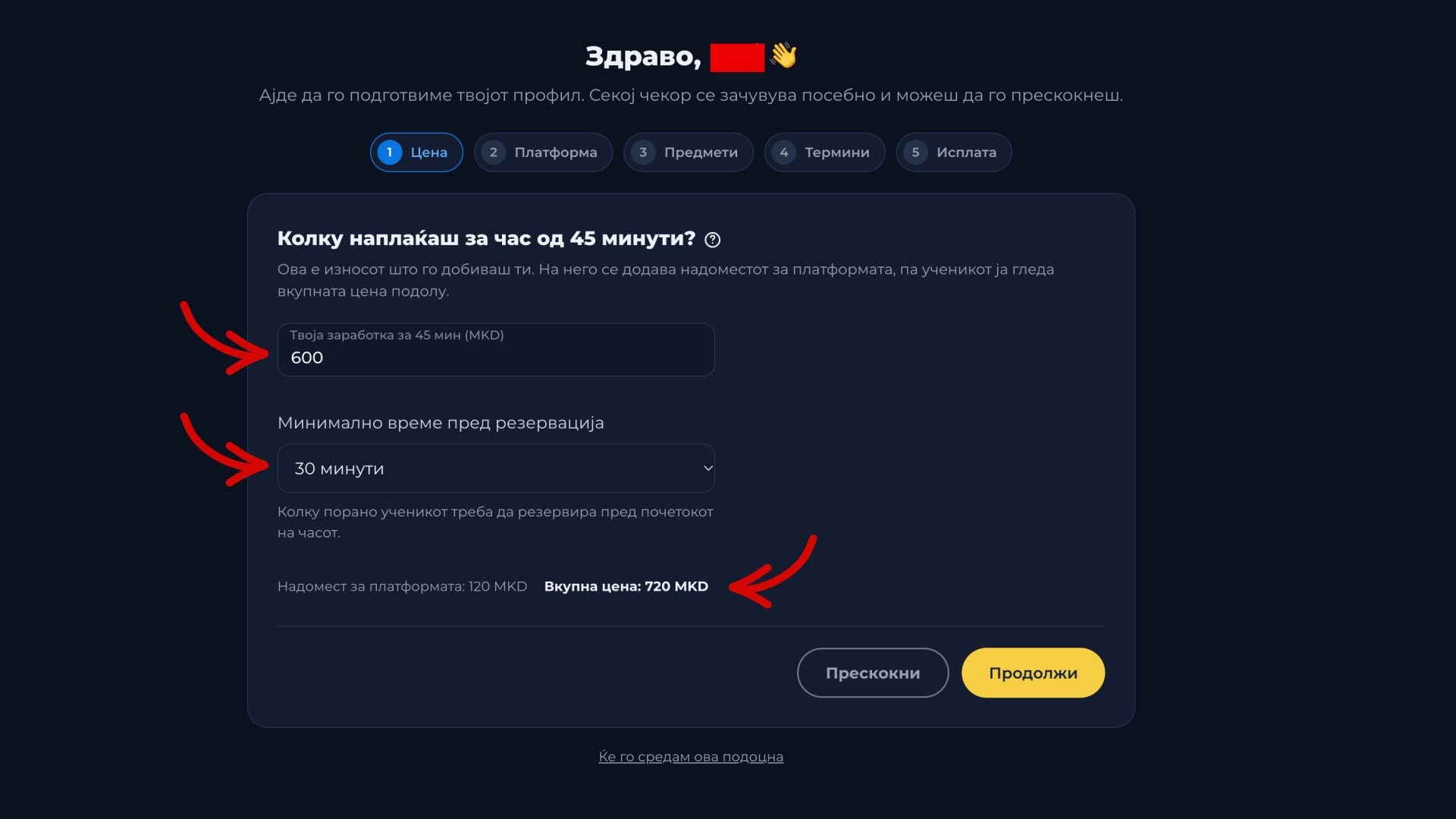
Прво внеси колку сакаш да заработуваш за еден час од 45 минути.
Во полето:
„Твоја заработка за 45 мин (MKD)“
го внесуваш износот што сакаш да го добиеш за реализираниот час.
МОЈ ТУТОР автоматски го прикажува надоместокот за платформата и вкупната цена што ќе ја гледа ученикот.
На пример:
Твоја заработка: 600 MKD
Надоместок за платформата: 120 MKD
Вкупна цена: 720 MKD
Минимално време пред резервација
На истиот екран избираш и колку време однапред ученикот мора да испрати ново барање за час.
На пример, ако поставиш 2 часа, ученикот нема да може да испрати ново барање за термин што започнува за помалку од два часа.
Избери период што ти остава доволно време да се подготвиш.
Потоа избери:
„Продолжи“
4. Избери платформа за онлајн часовите
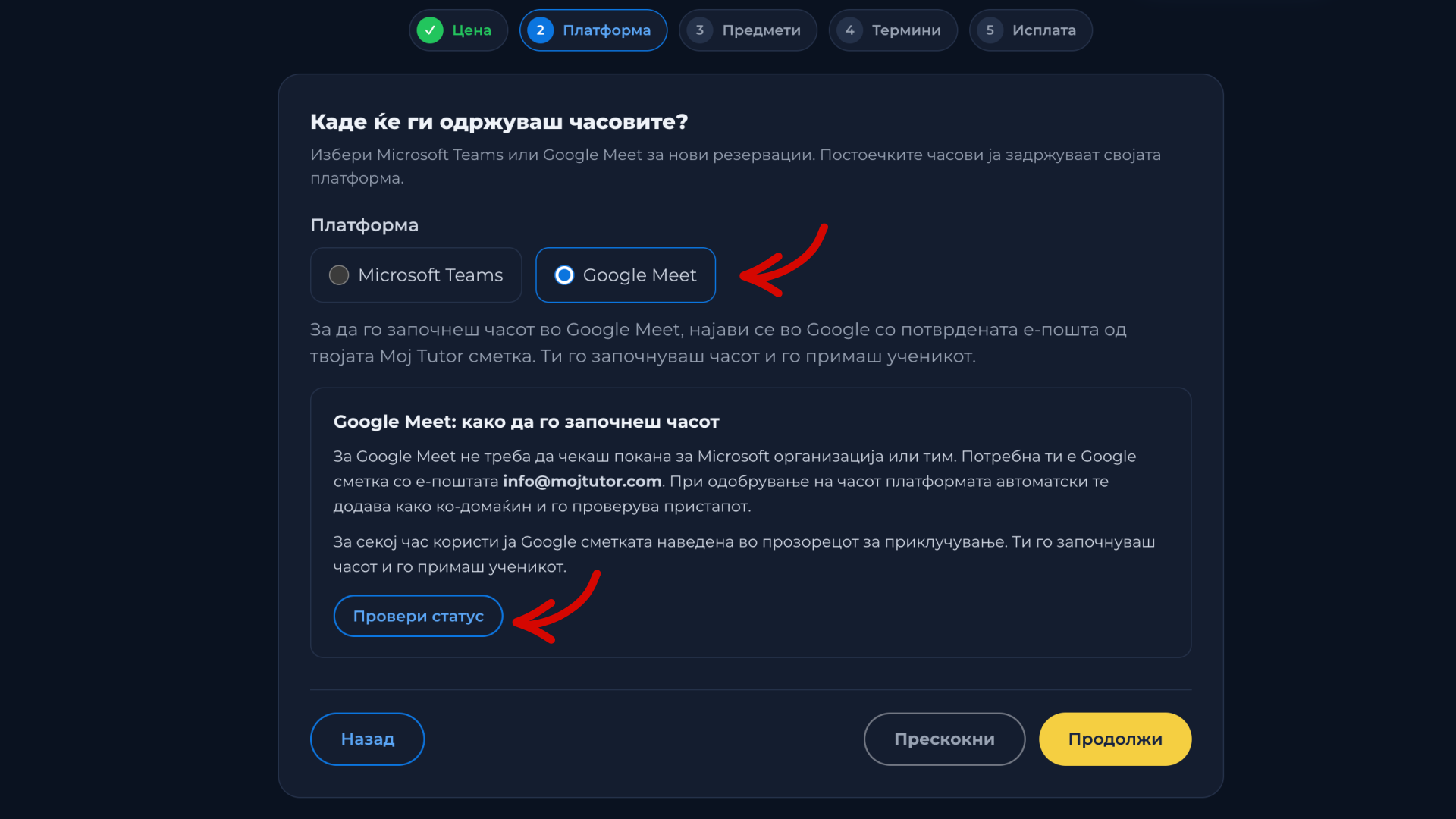
МОЈ ТУТОР ти овозможува да избереш:
Microsoft Teams
или
Google Meet
За потврдените онлајн часови, МОЈ ТУТОР го подготвува официјалниот линк за средбата.
Не е потребно самостојно да креираш друг линк и да му го испраќаш на ученикот.
Google Meet
Ако избереш Google Meet, треба да имаш Google Account поврзан со е-поштата што ја користиш на МОЈ ТУТОР.
Користиш Outlook е-пошта? Нема проблем.
Не ти е потребна gmail.com адреса за да имаш Google Account.
Ако на МОЈ ТУТОР си регистриран со Outlook адреса, на пример:
ime@outlook.com
можеш да креираш Google Account со истата Outlook адреса.
Тоа ќе ти овозможи да го користиш Google Meet со истата е-пошта.
Како да креираш Google Account со Outlook е-пошта
1. Отвори ја Google Account страницата за регистрација.
2. Внеси го твоето име и презиме.
Потоа избери Next.
3. Внеси ги основните информации.
Google може да побара датум на раѓање и други основни податоци.
Избери Next.
4. Кога ќе стигнеш до изборот на адреса за најавување, избери:
„Use my current email address instead“
Ова е важниот чекор.
Наместо да креираш нова Gmail адреса, му кажуваш на Google дека сакаш да ја користиш твојата постоечка е-пошта.
5. Внеси ја целата Outlook адреса.
На пример:
yourname@outlook.com
Потоа избери Next.
6. Потврди ја Outlook е-поштата.
Google ќе испрати verification code на твојот Outlook inbox.
Отвори го Outlook, пронајди ја пораката од Google и внеси го кодот на Google страницата.
Потоа избери Verify.
7. Креирај лозинка за твојот Google Account.
Внеси и потврди силна лозинка, а потоа избери Next.
8. Прифати ги условите на Google.
Прегледај ги Terms of Service и Privacy Policy и избери:
„I agree“
Со тоа твојот Google Account е подготвен.
Важно: Користи ја истата Outlook е-пошта што ја користиш на МОЈ ТУТОР. Не мора да креираш нова Gmail адреса.
Откако Google Account е подготвен, можеш да го користиш Google Meet за твоите часови преку МОЈ ТУТОР.
Microsoft Teams
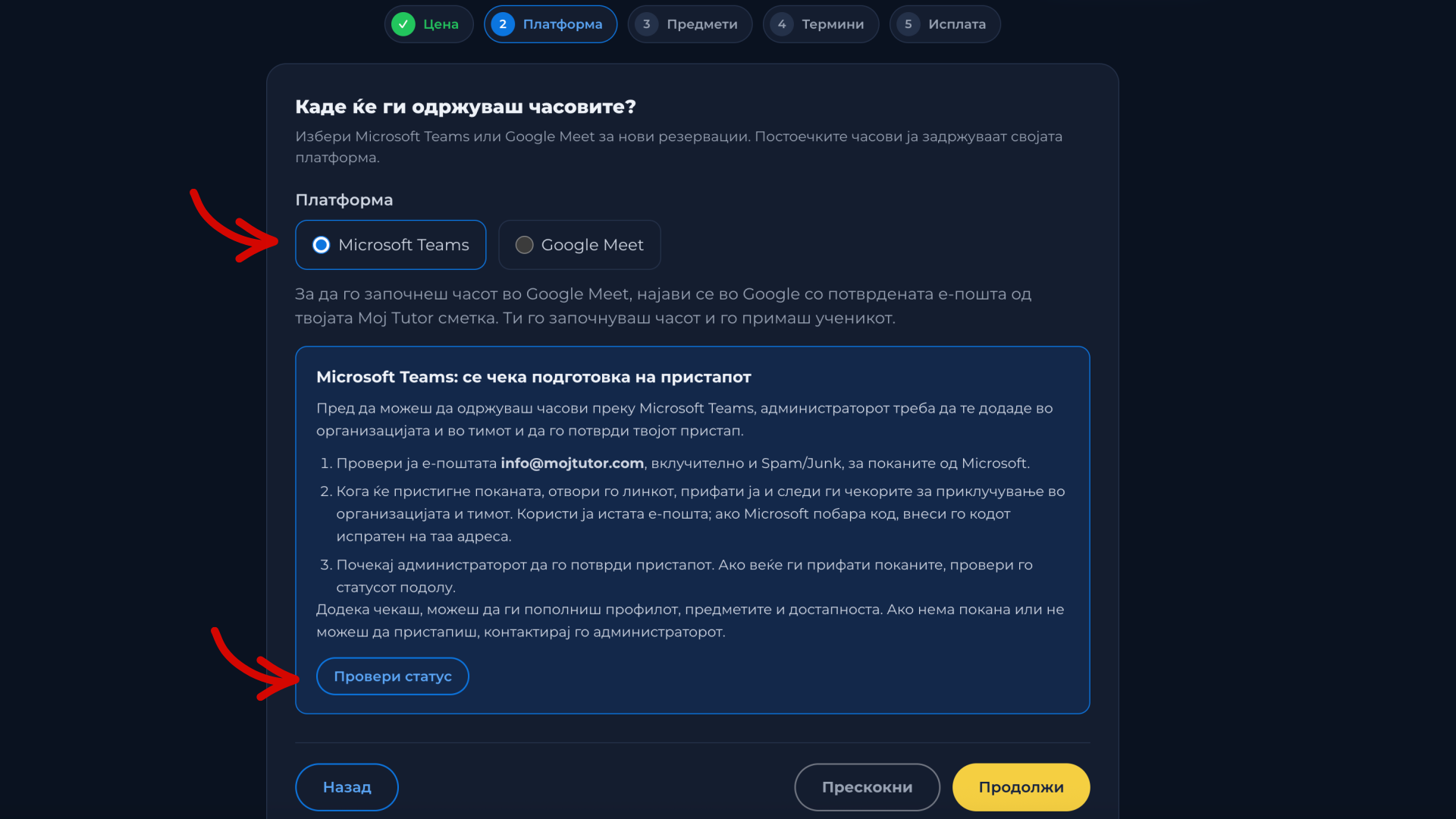
Ако избереш Microsoft Teams, постапката е малку поинаква.
Потребно е да се приклучиш во Microsoft организацијата на МОЈ ТУТОР и во тимот за тутори.
1. Ќе добиеш Microsoft покана
На твојата е-пошта ќе пристигне покана од:
Moj Tutor
Во пораката ќе бидат наведени испраќачот, организацијата и доменот mojtutor.mk.
Избери:
„Accept invitation“
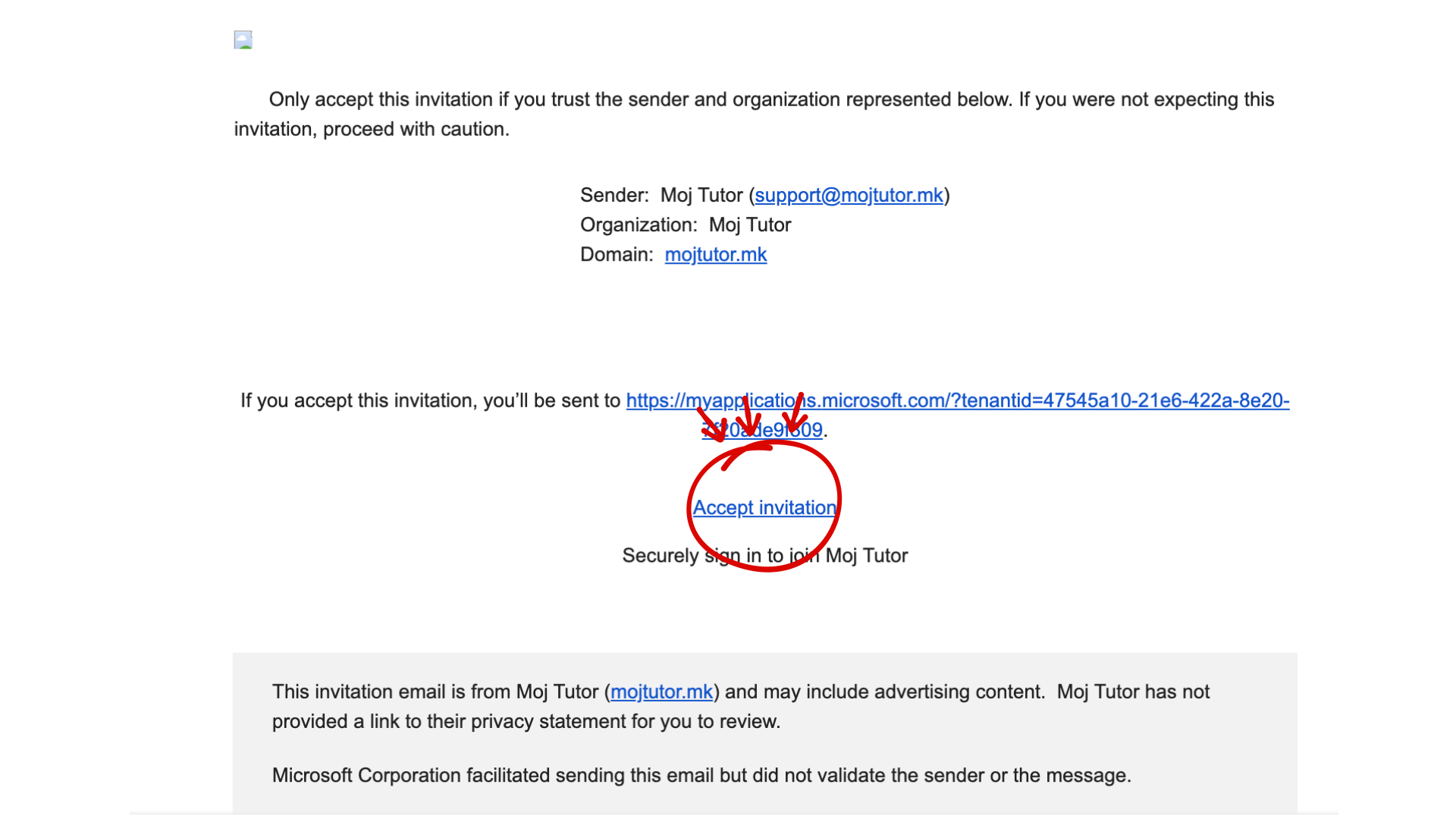
Провери дали поканата е од официјалната МОЈ ТУТОР организација пред да ја прифатиш.
Microsoft потоа ќе те води низ процесот за приклучување.
2. Ќе бидеш додаден во Moj Tutor Tutors
Откако пристапот ќе биде одобрен, ќе добиеш дополнителна Microsoft Teams порака со потврда дека си додаден/а во:
Moj Tutor Tutors
Во пораката ќе имаш опција:
„Open Microsoft Teams“
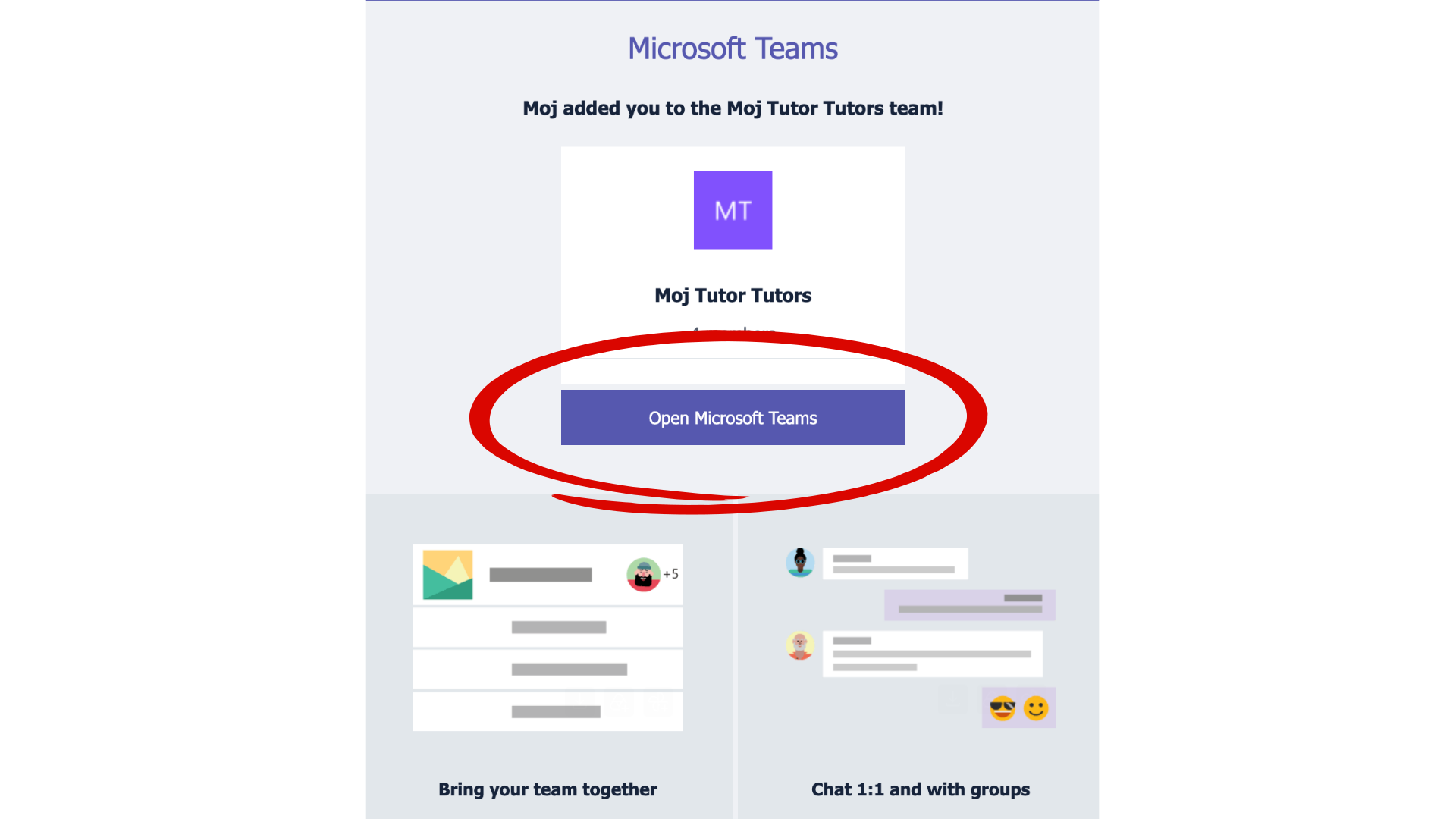
Кога ќе ја добиеш оваа потврда, твојот Microsoft Teams пристап е практично подготвен.
На МОЈ ТУТОР потоа можеш да избираш „Провери статус“ за платформата да го провери твојот пристап.
Важно: Ако си ја прифатил/а првата покана, но сè уште не си додаден/а во Moj Tutor Tutors, почекај ја конечната потврда пред да очекуваш Teams пристапот да биде активен.
5. Избери што предаваш
Следниот чекор е да ги избереш предметите и областите во кои можеш да држиш приватни часови.
МОЈ ТУТОР ти овозможува да пребаруваш според:
предмет;
година или одделение;
област.
Предметите се поделени според:
Основно · Средно · Факултет
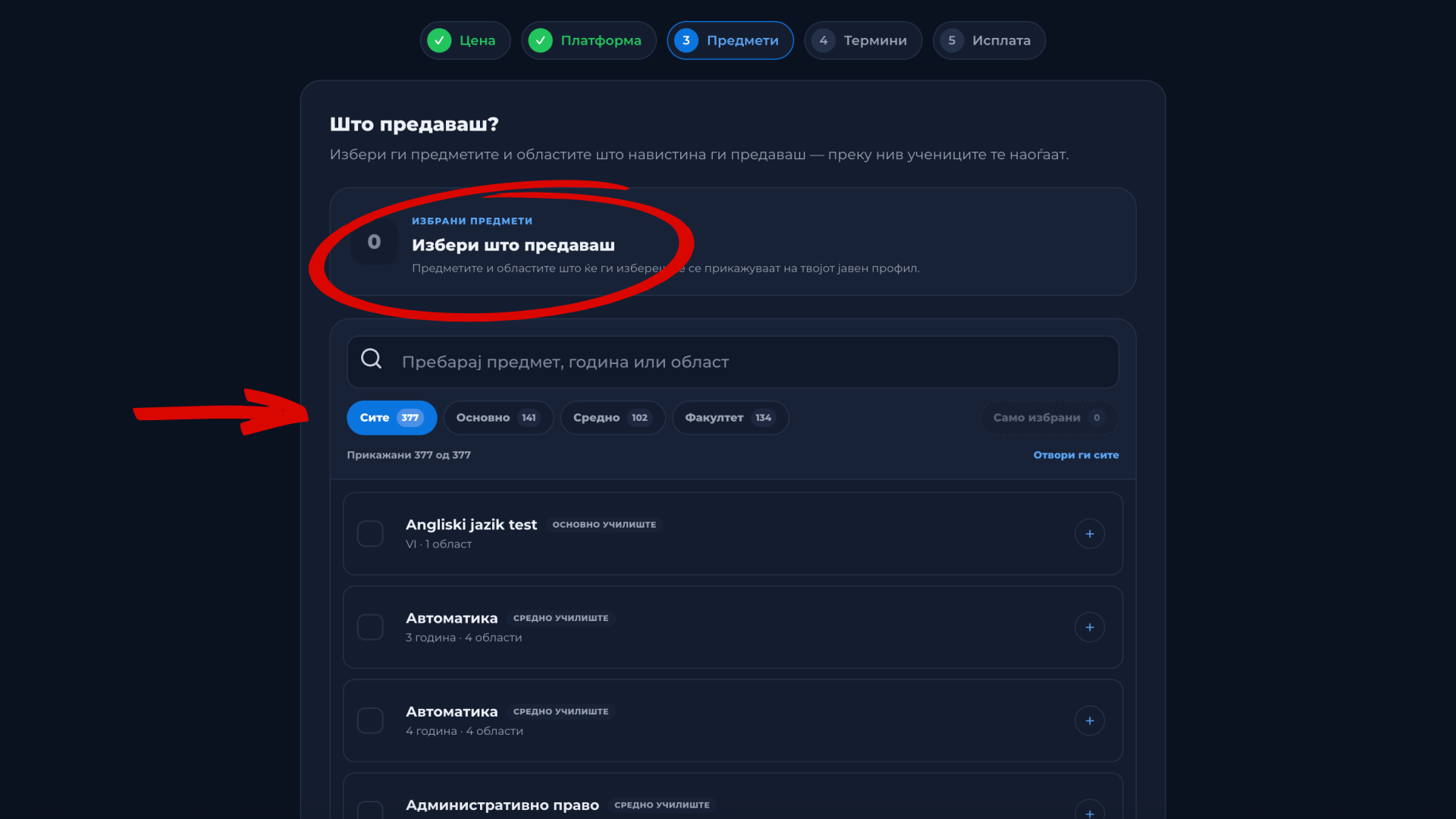
На пример, ако пребараш Математика, можеш да избереш конкретна година и потоа дополнително да означиш области како:
Множества и броеви;
Алгебарски изрази;
Линеарни равенки;
Геометрија.
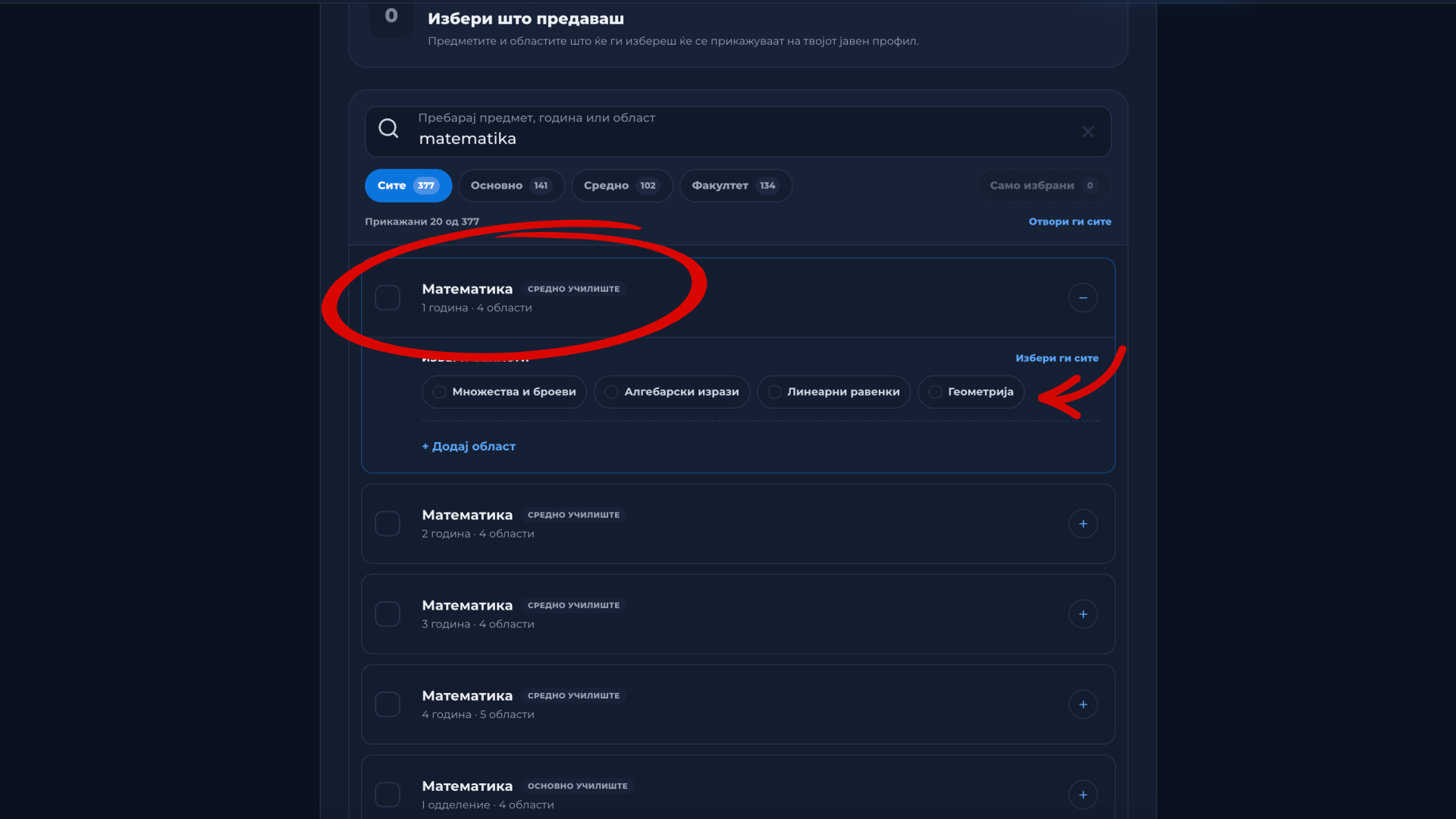
Избери ги само предметите и областите за кои навистина имаш соодветно знаење.
Не го гледаш предметот што го предаваш?
Нема проблем.
На платформата можеш да испратиш барање за нов предмет.
Внеси:
име на предметот;
година или одделение;
ниво на образование;
областите што ги предаваш.
Потоа избери:
„Побарај предмет“
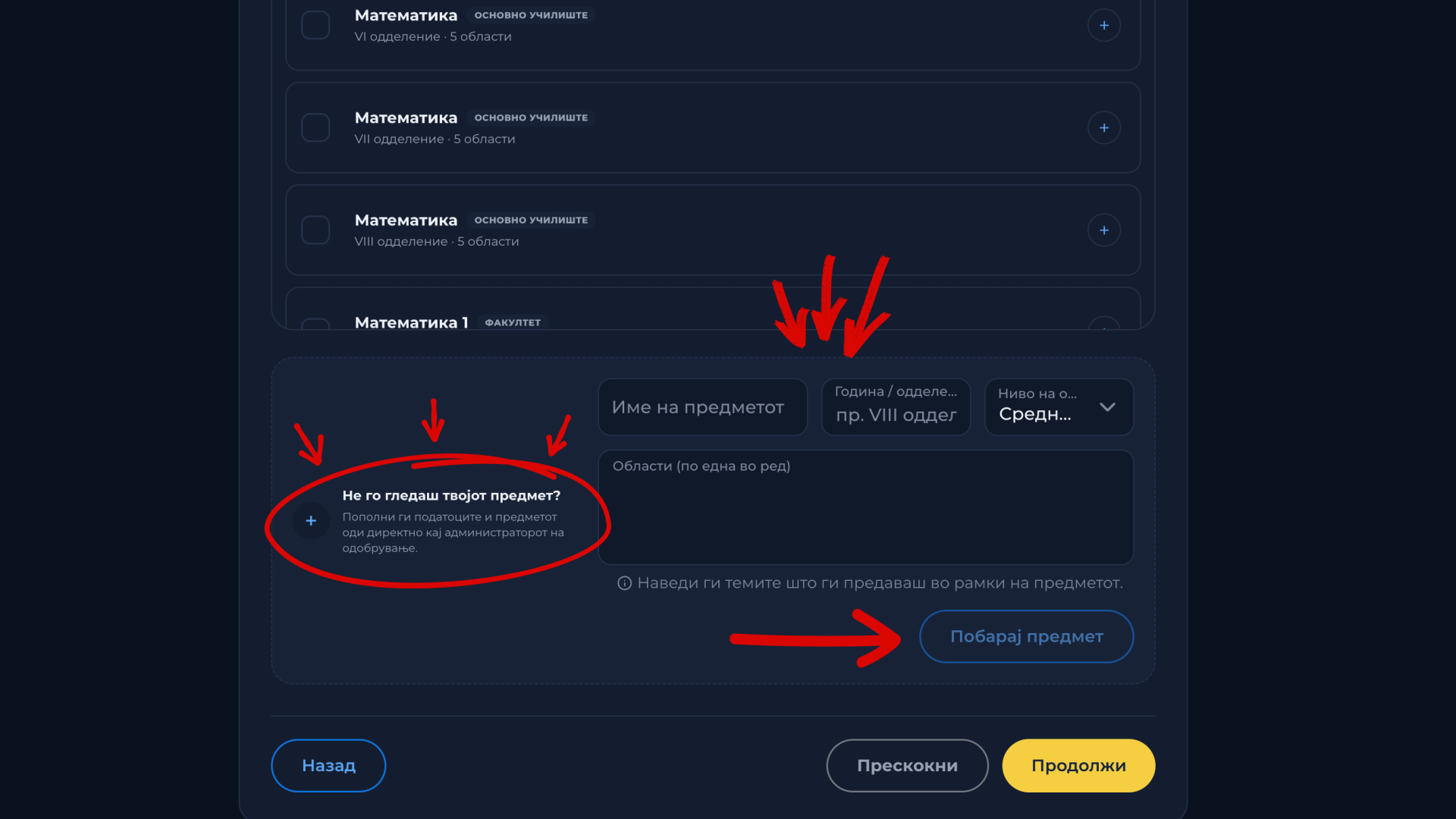
МОЈ ТУТОР ќе го разгледа барањето пред предметот да биде додаден.
6. Постави ја твојата достапност
Следниот чекор е да кажеш:
Кога си слободен/на?
За секој ден можеш да додадеш еден или повеќе периоди во кои сакаш да примаш ученици.
На пример:
Понеделник
09:00–09:45
11:45–20:30
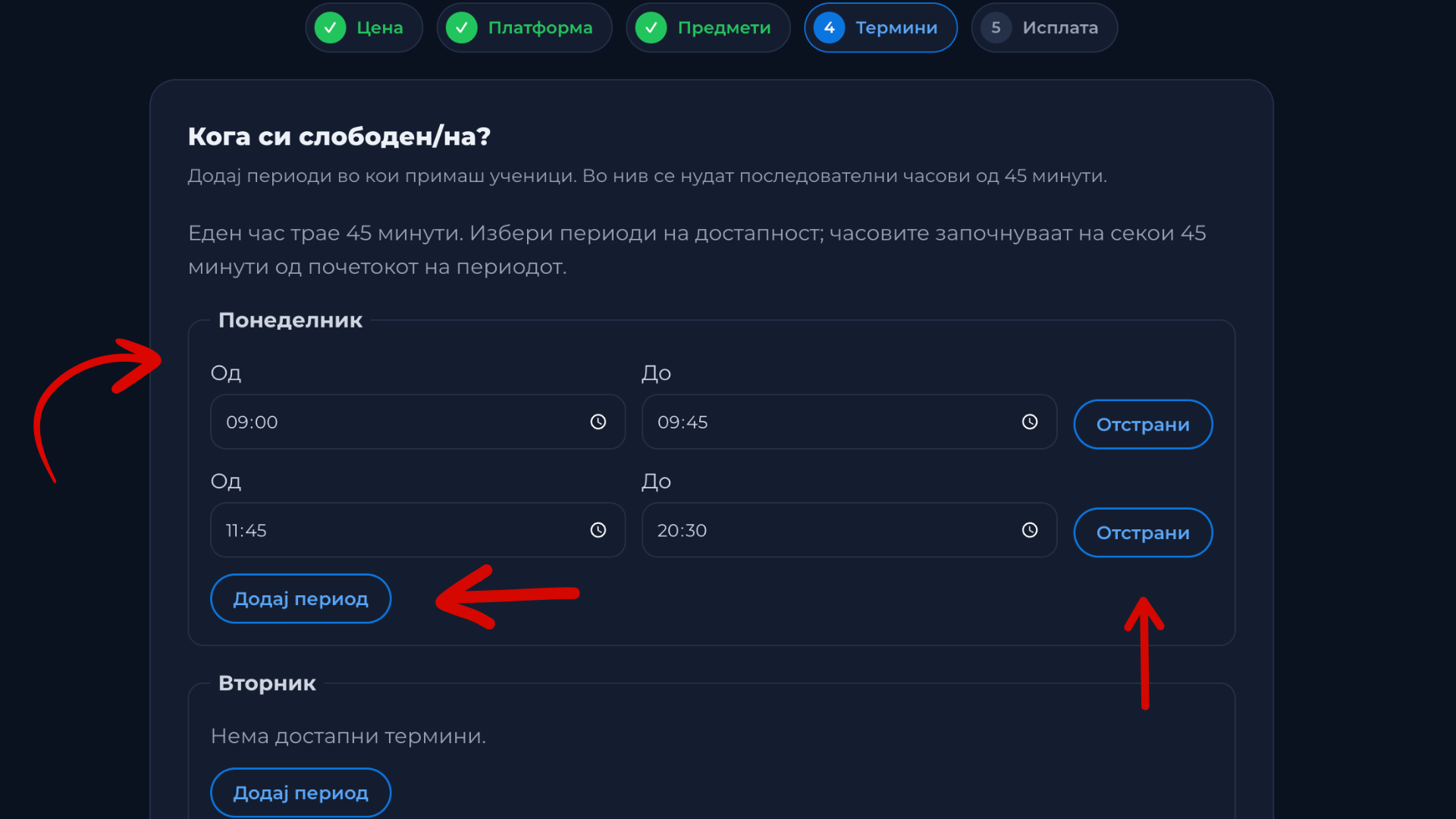
Еден час трае 45 минути.
Почетокот и крајот на периодите се избираат во интервали од 15 минути, а платформата автоматски ги создава можните 45-минутни термини.
Преостанато време пократко од 45 минути нема да се понуди како нов термин.
Важно: Редовно ажурирај ја достапноста. Ако знаеш дека одреден ден нема да можеш да држиш часови, навремено отстрани го периодот.
Така учениците гледаат само термини што навистина можат да ги резервираат.
7. Додај ги податоците за исплата
Во последниот onboarding чекор можеш да ги внесеш податоците потребни за исплата на твојата заработка.
Потребни се:
име на примач;
трансакциска сметка / IBAN;
банка.
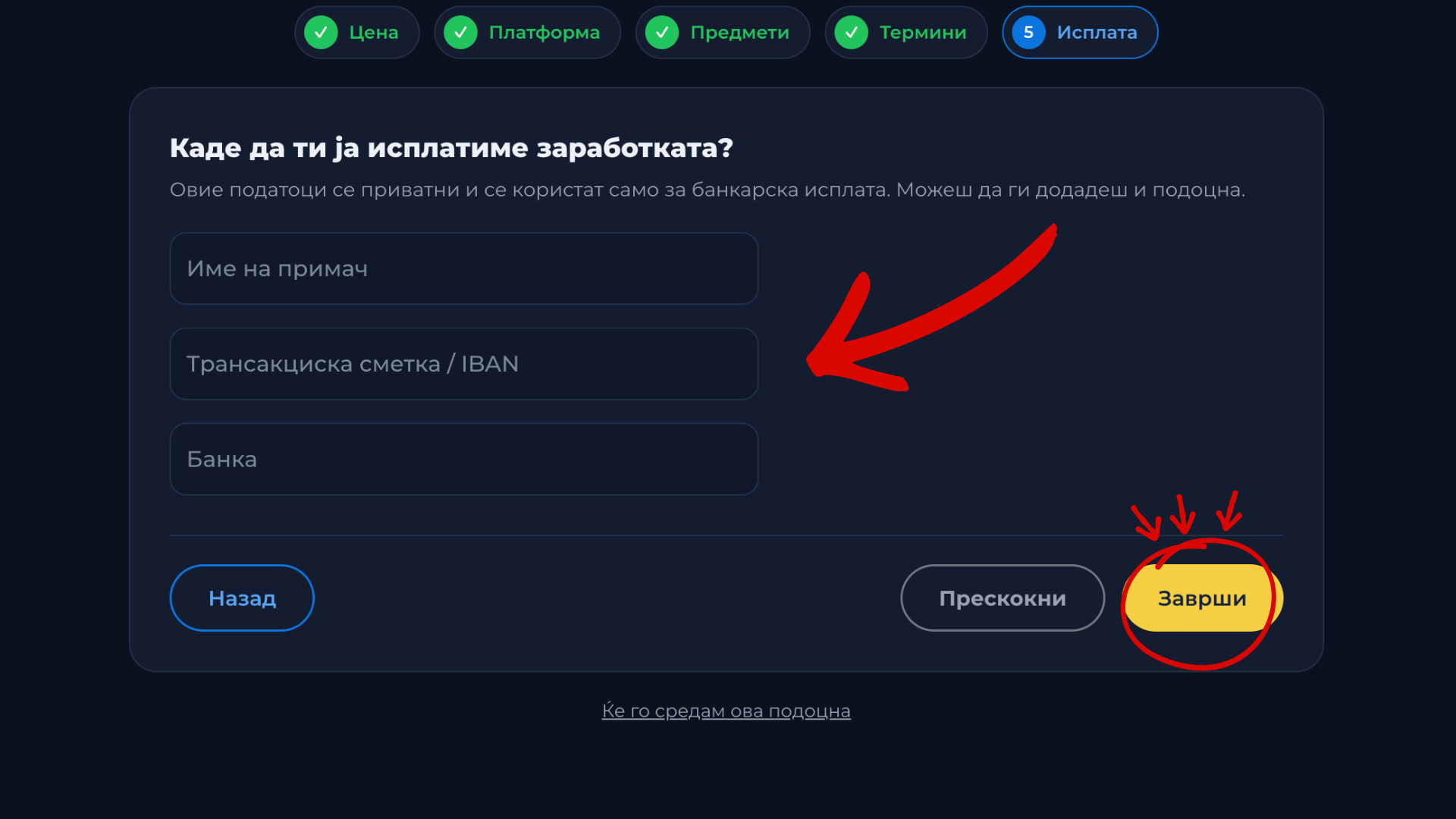
Овие податоци се приватни и се користат за потребите на исплатата.
Не се прикажуваат на учениците или на твојот јавен профил.
Доколку не сакаш веднаш да ги внесеш, можеш да го прескокнеш чекорот и да ги додадеш подоцна.
8. Твојот профил е подготвен 🎉
Откако ќе ги завршиш потребните чекори, ќе ја добиеш пораката:
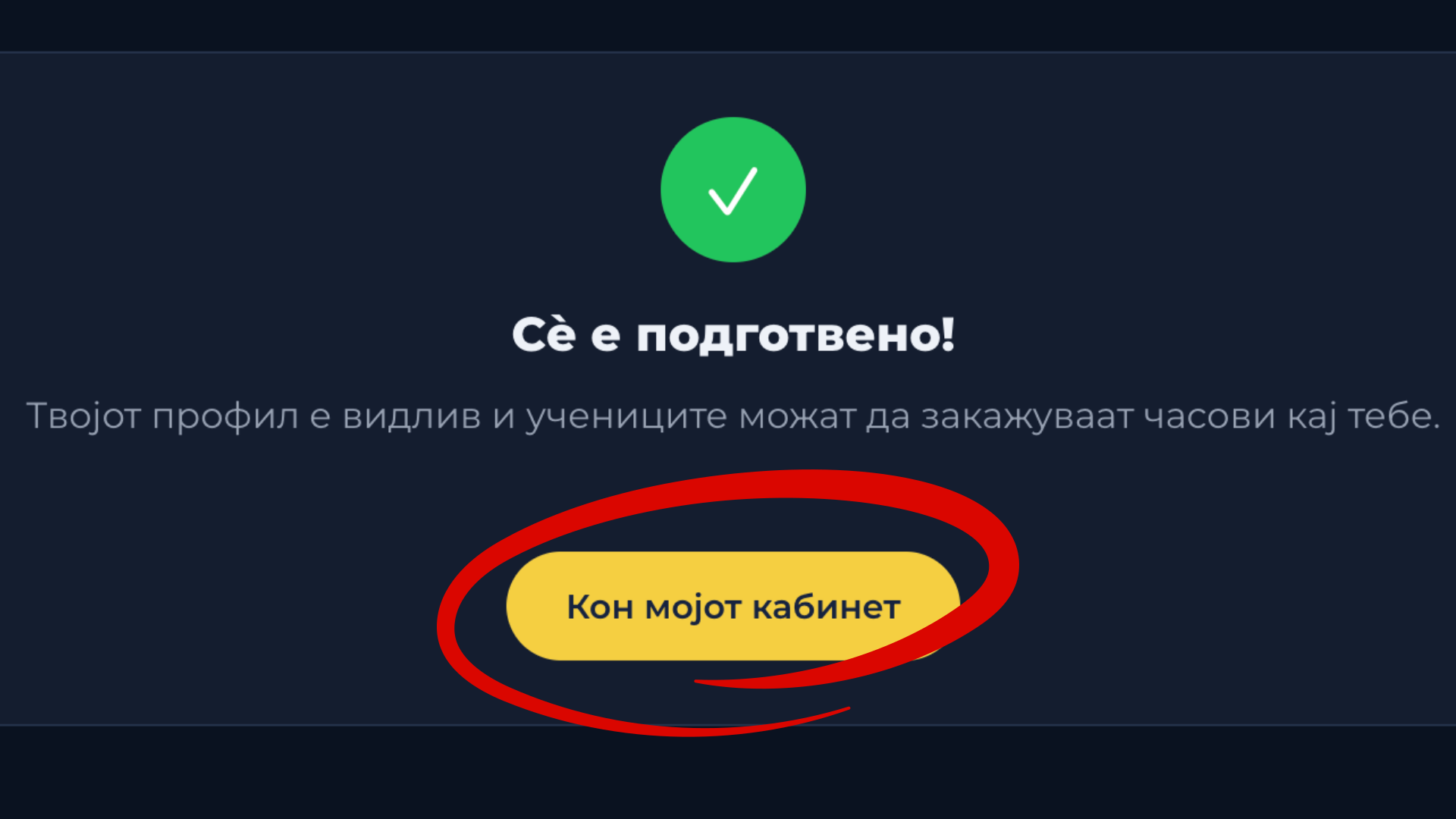
„Сè е подготвено!“
Твојот профил е подготвен и можеш да продолжиш кон твојот кабинет.
Избери:
„Кон Мојот кабинет“
9. Запознај го Мојот кабинет
Најголемиот дел од твојата активност на платформата понатаму ќе ја управуваш преку:
Мојот кабинет
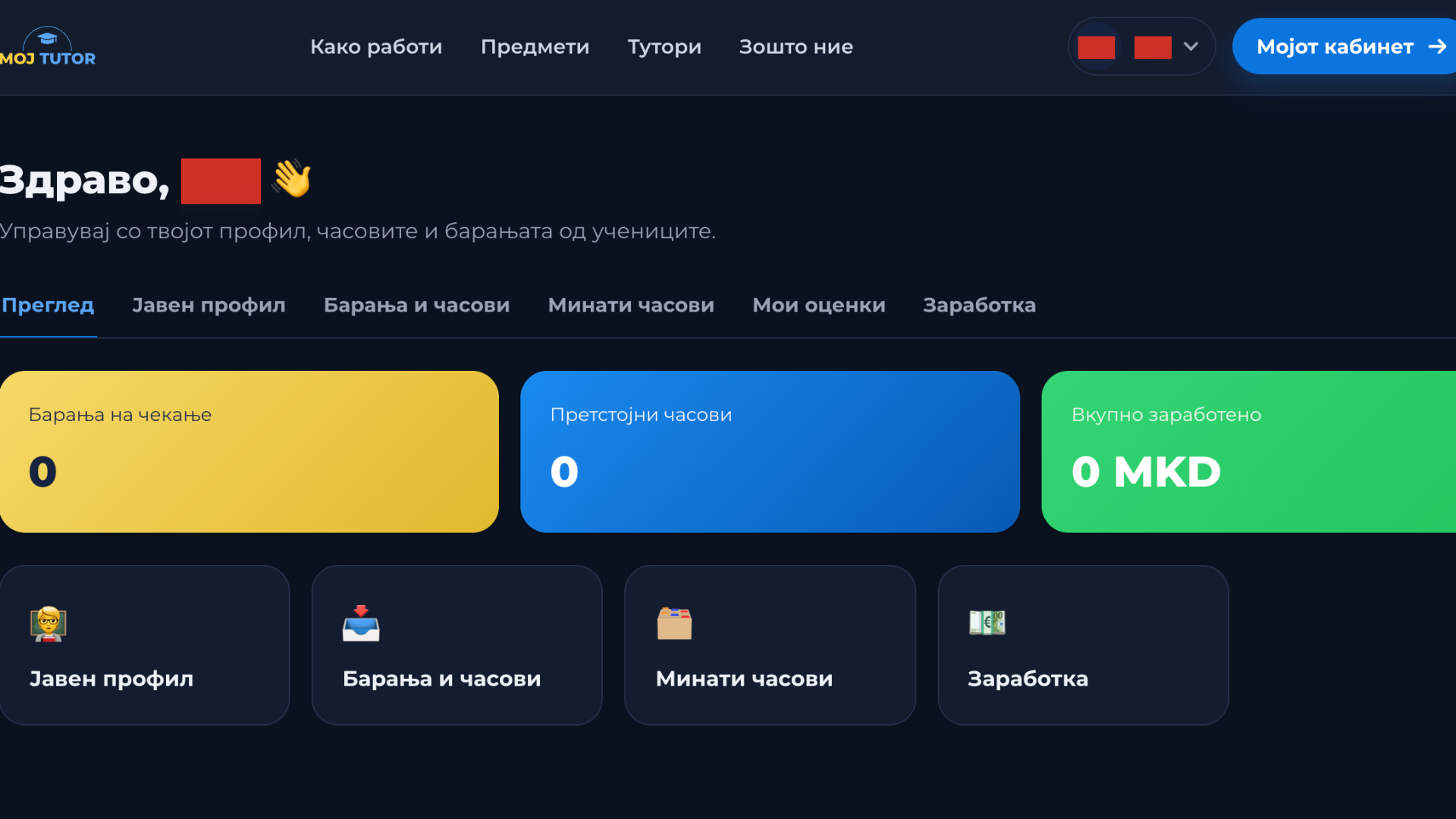
Таму ќе ги најдеш:
Преглед
Брз преглед на:
барања на чекање;
претстојни часови;
вкупна заработка.
Јавен профил
Провери како изгледа твојот профил за учениците и ажурирај ги информациите за себе.
Барања и часови
Тука ги гледаш новите барања за часови и претстојните резервации.
Минати часови
Преглед на веќе реализираните часови.
Мои оценки
Оценките што ги добиваш од учениците по реализирани часови.
Заработка
Преглед на заработката и информациите поврзани со исплатата.
10. Уреди го твојот јавен профил
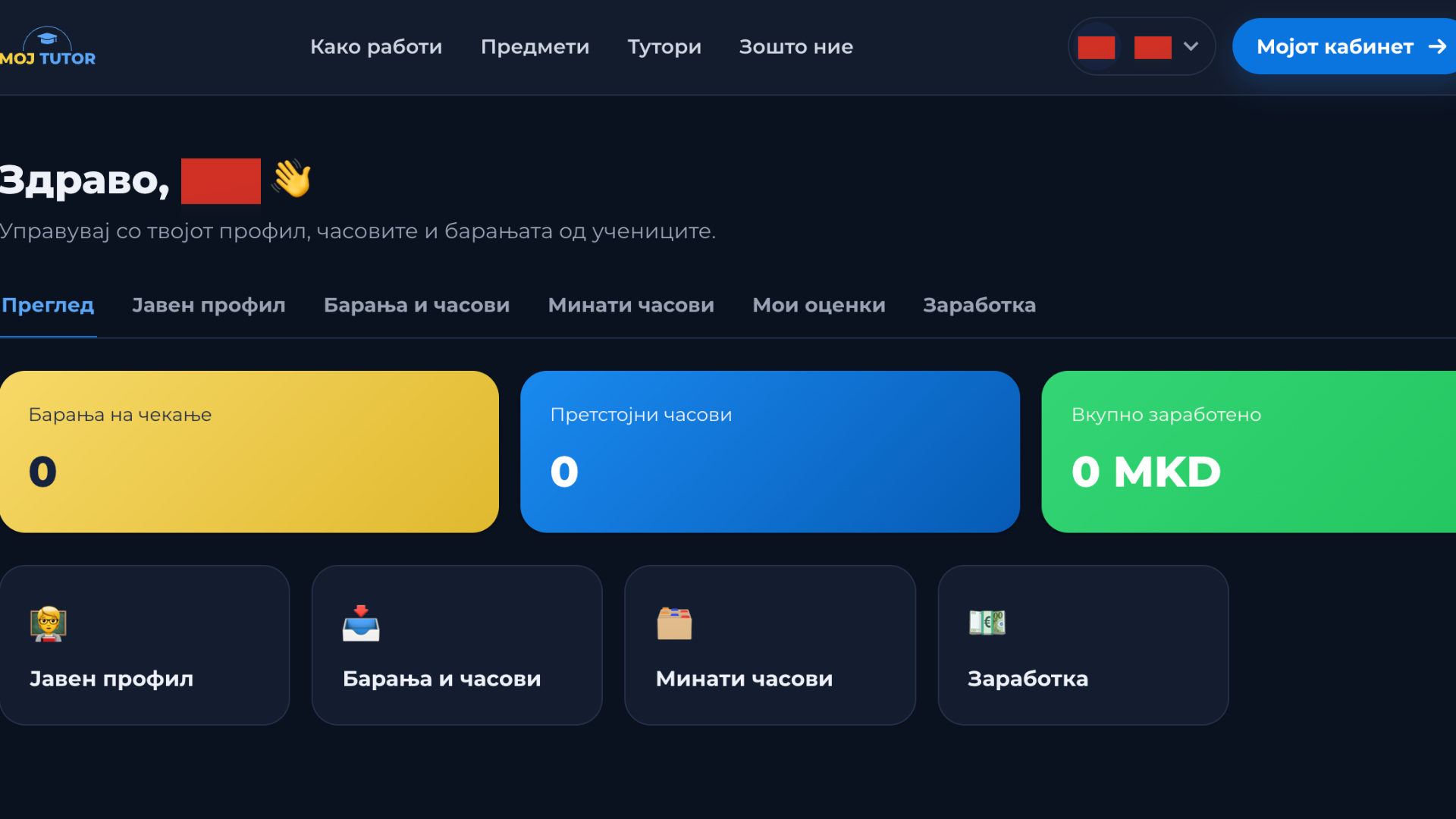
Регистрацијата е само почеток.
Пред учениците да почнат да те избираат, отвори:
и провери дали профилот е целосно пополнет.
Посебно внимание посвети на:
добра профилна фотографија;
краток и јасен опис;
образование;
искуство;
предмети и области;
цена;
достапни термини.
Наместо само:
„Професор по англиски.“
можеш да напишеш нешто покорисно:
„Професор по англиски јазик со искуство во работа со ученици од основно и средно образование. Часовите ги приспособувам според нивото и целите на ученикот, со фокус на разбирање, комуникација и практична употреба на јазикот.“
Не е потребен долг текст.
Ученикот треба брзо да разбере:
кој си → што предаваш → кому можеш да му помогнеш.
Брз потсетник
Пред твојот профил да биде целосно подготвен, провери:
✅ ја потврди твојата е-пошта;
✅ ја постави цената;
✅ избра Meet или Teams;
✅ ги додаде предметите;
✅ постави достапни термини;
✅ ги додаде или ќе ги додадеш податоците за исплата;
✅ го среди јавниот профил;
✅ ако користиш Google Meet со Outlook адреса, креираше Google Account со истата Outlook е-пошта;
✅ ако користиш Microsoft Teams, ја прифати Microsoft поканата и доби потврда дека си додаден/а во Moj Tutor Tutors.
Подготвен/а си да започнеш?
Твојот профил е твоето место на МОЈ ТУТОР.
Пополни ги информациите, избери што предаваш, додај ја твојата достапност и направи го профилот подготвен за ученици.